www.italelectronics.it
CIAO
quote:Originally posted by transitt>ciao scusami mi puoi far sapere tecnicamente come le hai montATE MAGARI SE AVESSI FOTO E MEGLIO . GRAZIE
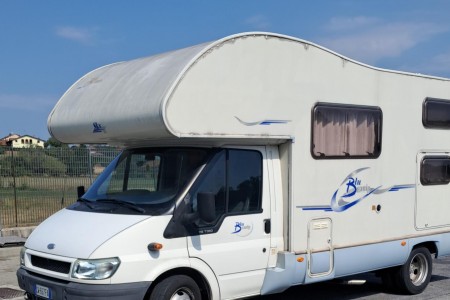
certo si possono montare quando vuoi con una spesa irrisoria basta avere un po' di volonta per fare da soli si spende compresa la spedizione di 4 motorini una centrale e 2 telecomandi un totale di 42 euro l'unico guaio che per la cellula la si puo reperire sul sito fap ma non rispondono TI ALLEGO IL SITO PER LE CHIUSURE CENTRALIZZATE CABINA CHE POI SONO UNIVERSALI E VANNO BENISSIMO IO LE HO MONTATE E SONO OTTIMEwww.italelectronics.it
CIAO >
quote:Originally posted by giomic> Ciao, Per l'antifurto sul transit 2002 nessun problema, non si può dire altrettanto sulle chiusure, io le ho montate (le classiche gia evidenziate in foto da gyoo) e dopo un giorno di meditazione sono arrivato al dunque. Allinterno quella portiera non c'è il modo di attaccarsi da nessuna parte per dare il "moto" lineare al meccanismo, allora decisi di attaccarmi al cavetto di acciaio che collega la chiusura della porta, (serratura) con il comando interno porta, "spellando" per 1.5/2 Cm (la corsa che serve a dare il moto lineare) la guaina dello stesso e attaccandoci il morsetto del motorino direttamente sul cavetto in acciaio. Non chiedetemi di postare il lavoro fatto xchè ho venduto il camper cmq adesso che ho il mod. 2005 non mi sono ancora avventurato a montare le chiusure perche lo ritengo un parto lungo e difficile. Questa e statala mia esperienza. Saluti Alessandro
Salve sto acquistando un superbrrig 699 su meccanica ford t350 ma con mio stupore non avrà ne gli specchietti a regolazione elettrica nè chiusura centralizzata! siccome dovrò mettere un antifurto mi chiedevo se si possa aggiungere la chiusura centralizzata in sede di montaggio dell'antifurto...chi sa rispondermi? >
http://www.imageshack.us
)...una volta lanciato il programma ci appare quanto segue... 1...con il tasto "sfoglia" (freccia 1) andremo a cercare la nostra foto ridotta nella nostra cartella sul pc... 2...con "resize image" (freccia 2) gestiremo la grandezza dell'immagine sul monitor di chi la guarda, consiglio 800x600 o al massimo 1024 x 1078 per evitare quelle immagini enormi che per "godersele" bisogna usare le barre di scorrimento e che "rompono l'anima" anche a chi posta dopo di noi facendo allargare tutti gli interventi di quella pagina di Col (rimane che inserendo un immagine precedentemente ridotta il problema è meno evidente) 3...clikkiamo sul tasto "Host it!" (freccia 3)ed aspettiamo che il programma carichi la foto finchè cambia pagina... avremo la seguente pagina... 1...vedete una piccola anteprima della foto (anche se non sempre funziona) che state caricando (freccia 1)...tanto per non sbagliare ed inserire la moglie invece dei figli 2...dal box "direct link to image" copiate tutta la stringa evidenziando tutta la riga e clikkandoci sopra col tasto destro del mouse e quindi scegliendo "copia" Passiamo adesso al nostro messaggio su Col dove vogliamo venga inserita la foto... clikkando sul tastino del paesaggio (freccia 1) si ottiene l'inserimento dei comandi per inserire la foto nel testo ([ img] [/img ])proprio in mezzo a questi comandi, (freccia 2) andremo a mettere il nostro cursore e clikkando sul tasto dx del mouse sceglieremo incolla... la foto c'è...e potremo vederla in anteprima col tasto anteprima (freccia 3)... Per chi preferisce Imagebee ( http://www.imagebee.org/index.php)è quasi piu semplice: anche qui con "sfoglia" (freccia 1) si cerca l'immagine nel pc e con "upload" (freccia 2) si carica l'immagine ed alla schermata che apparirà dal box "direct url" (freccia 1) copiate tutta la stringa evidenziando tutta la riga e clikkandoci sopra col tasto destro del mouse e quindi scegliendo "copia" Passiamo adesso al nostro messaggio su Col dove vogliamo venga inserita la foto... clikkando sul tastino del paesaggio (freccia 1) si ottiene l'inserimento dei comandi per inserire la foto nel testo ([ img] [/img ])proprio in mezzo a questi comandi, (freccia 2) andremo a mettere il nostro cursore e clikkando sul tasto dx del mouse sceglieremo incolla... la foto c'è...e potremo vederla in anteprima col tasto anteprima (freccia 3)... ---------------------------------------------------------------- 2) COME SCRIVERE SULLE FOTO ED INSERIRE FRECCE O ALTRO Se abbiamo bisogno di inserire un testo sopra l'immagine, una freccia, un cerchio per evidenziare una zona ecc... un modo semplice (ma ci sono tanti altri programmi che lo permettono) è usare il programma Paint che gia abbiamo nel nostro pc... Come e dove aprirlo lo abbiamo letto sopra mentre per modificare le immagini faremo cosi: Con il pulsante "A" (freccia 1) si attiva il cursore che col tasto sx del mouse andremo a trascinare sull'immagine; si creerà un box dove digiteremo il nostro testo...col tasto dx sul box attiveremo la "barra degli strumenti di testo" per gestire carattere, grandezza, neretto, ecc...nelle caselle in basso (freccia 4) potremo scegliere il colore della scritta... Per inserire una freccia o una linea o simili clikkiamo il pulsante "linea" (freccia 2) e poi scegliamo lo spessore (freccia 3) quindi il colore (freccia4) e quindi trasciniamo il cursore sull'immagine... Identica cosa per cerchi, quadrati, ovali...con i rispettivi pulsanti... Per qualsiasi errore c'è il tasto modifica/annulla (freccia 6) Per i lavori "di fino" il tasto "lente" (freccia 5) e per toglierlo scegliere grandezza "x1"... Per salvare il lavoro tasti "file" (freccia 7) scegliendo "salva con nome" dando un nome nuovo per avere una copia modificata del lavoro e non perdere l'originale... Un pò di pazienza che è più semplice da fare che da scrivere! ---------------------------------------------------------------- 3) COME MODIFICARE O CANCELLARE UN PROPRIO POST Una volta immesso sul forum un intervento ci sono alcune opzioni che a volte possono tornare comode... ...il pulsante 1 serve per inviare una mail a chi ha scritto il post! ...il pulsante 2 serve per modificare, aggiungere, togliere, correggere (si deve aver fatto l'operazione di inserimento nik <loggarsi> e deve essere un post inserito da noi altrimenti questo pulsante non si vede)...lo troviamo sia su un nostro intervento di risposta che su un argomento nuovo da noi inserito dove possiamo modificare anche il titolo...clikkandolo appare la solita maschera che una volta modificata (le acca "H" su Col sono un accessorio non serve inserirle)si va a confermare con "Post Changes" ...il pulsante 3 serve per rispondere "citando" la domanda (in gergo definito "quotare")...comodo per far capire a chi ci si rivolge e comodo per evitare che qualche "furbone" vada a cambiare la domanda e poi ci faccia fare una figura barbina...anche qui appare la nostra maschera con la domanda e dove andremo ad aggiungere il nostro intervento...(in caso di risposte a chi ha immesso mega foto è utile modificare la maschera togliendole per evitare di avere pagine e pagine di interventi tutti uguali) ..il pulsante 4 a forma di cestino parla da se...serve per cancellare un intervento...(si deve aver fatto l'operazione di inserimento nik <loggarsi> e deve essere un post inserito da noi altrimenti questo pulsante non si vede)...lo troviamo sia su un nostro intervento di risposta che su un argomento nuovo da noi inserito (finchè non abbiamo avuto risposte in quest'ultimo caso)...appare una maschera dove inserendo la propria password si va a cancellare. Tutti a provare... Ciao, Gianni