quote:Originally posted by steno71> [;)][;)][;)] grazie a voi tutti. ps: 863 foto e quasi tutte bellissime............
miiiiiii che poeta!!!!! ciao Lexion e grazie di tutto!!! >
quote:Originally posted by lexion> OK BEN TORNATI ora posto alcune foto[;)]id="red">id="size1">
Bene bene eccoci arrivati a casa anche noi. "La mattina che ci siam lasciati, a lungo poi vi abbiam pensati nel parco selvatico (wild park) visitato ci mancava tutto il radunato. siam poi andati a Rottingen per visitare le meridiane, ma senza di voi era giornate strane e pertanto con il devoto rispetto salutiamo tutti ringraziandovi e dicendovi che vi aspetto. sarà per una grigliata, una biciclettata, una oziata non importa quel che conta è veder di nuovo la vostra faccia simpatica accompaganta magari da una torta[:D][:D][:D][:D][:D]" Alla prossima ragazzi e grazie a tutti! Diego, per gli aperitivi ci attrezziamo ed alla prossima li faremo in damigiana così da evitare che ci rimanga la voglia. ciao ciao >
quote:Originally posted by resma2> le metto oraid="size6">id="red">
Le stiamo ancora aspettando......[:D][:D][:D] >
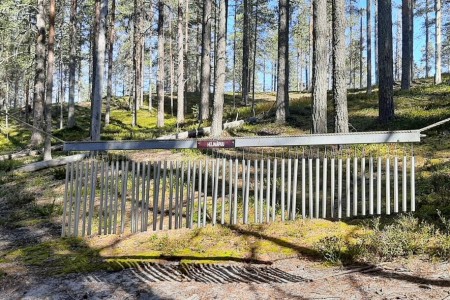
 src="https://img257.imageshack.us/img257/9499/2008germania188yd4.jpg">
 [img]
[img]
www.imageshack.us
Apri il sito e clicchi su "sfoglia"per cercare la foto che desideri postare.Ti conviene creare una cartella,se hai molte foto,in modo da no impazzire con file che ti sembrano tutti simili. Alla riga sotto trovi "resize immagine" e scegli 640x480 Clicchi adesso dove c'è scritto "host it" e aspetti che la foto venga caricata e ti appaia sotto. La pagina del sito cambia e tu scegli la riga dove accanto al nome del file c'è scritto "direct link to image". Lo selezioni con il tasto destro e clicchi su "copia". Torni sul sito Camperonline e una volta aperto il tuo messaggio,dove vorrai inserire la foto,clicci su "insert image" (è il 4°quadratino da destra,quello con il triangolino e il paesaggio). Sul tuo messaggio ti appaioni due scritte fra due parentesi e tu ti posizioni con il cursore fra le due parentesi e clicchi con il destro.Seleziona "incolla" e fra le parentesi ti apparirà la stringa del file che avevi "copiato" in precedenza. Con l'anteprima potrai vedere la foto,oppure invia e la vedrai dopo una volta caricato il messaggio.quote:Originally posted by cuorealato> ]Apro questo thread per avere una raccolta il più completa possibile di tutte le funzioni di Col, inserimento foto, immagini, collegamenti, aggiornamenti, modifiche, cancellazioni ecc.... Di mio metto quel poco che so ma in seguito con l'aiuto di chi vorrà collaborare diventerà sempre piu completo... Per evitare la dispersione delle utility in decine di pagine di interventi, farò in modo di aggiornare questo primo intervento affinchè chi apre il post "Utility" abbia le informazioni in modo schematico sulla prima pagina. Non me ne vogliano coloro che vedranno copiate le loro informazioni o ripresi i loro concetti, lo facciamo assieme per avere una raccolta utile a tutti... Indice argomenti:id="black"> 1)id="size6">COME INSERIRE LE FOTO con Imageshack e Imagebee 2)id="size6">COME SCRIVERE SULLE FOTO ED INSERIRE FRECCE O ALTRO 3)id="size6">COME MODIFICARE O CANCELLARE UN PROPRIO POST 4)id="size6">COME INSERIRE PULSANTI E COLLEGAMENTI (in allestimento) id="red">id="Comic Sans MS">id="size4">id="purple"> ----------------------------------------------------------------id="Arial Black">id="size4">id="black"> 1)id="size6"> COME INSERIRE LE FOTOid="Comic Sans MS">id="size5">id="red"> Per inserire un immagine o una foto innanzitutto bisogna averla sul pc[:D] pertanto deve essere scaricata dalla fotocamera o da internet e messa in una cartella... In rete ci sono dei siti di hosting, grossi pc che ci offrono spazio di archiviazione dati in cambio di denaro o sparandoci un po di pubblicità a fianco delle nostre cose archiviate, è proprio uno di questi che fa al caso nostro, il sito "imageshack" o "imagebee" (su consiglio di Lucio63) che gratuitamente "prendono in consegna " la nostra foto e la collegano ogni qual volta qualcuno decide di aprire i nostri interventi (la fanno vedere insomma[;)]) Prima cosa da sapere è che un immagine pesante di quelle create usando l'alta qualità, in rete è poco gradita; il sito imageshack accetta solo foto di grandezza inferiore a 1,5 megabytes mentre Imagebee arriva a 2 megabites e poi in ogni caso è lunghissima l'attesa mentre si carica. Bisogna allora ridurre l'immagine per farla rientrare in queste dimensioni e un modo semplice per farlo con un programma che tutti abbiamo, Paint che sta nei nostri pc (windows naturalmente) in Start, tutti i programmi, accessori... (qualcuno avrà percorsi diversi ma c'è, cercatelo!!![:D]) immagino gia gli strali di chi l'informatica la conosce!...[:(] Aprite la vostra immagine clikkando su "file" (alto a sx) poi "apri" ed andatela a cercare nella cartella dove l'avete archiviata... Una volta che avete l'immagine, per ridurla cliccate sul tasto "immagine" e poi su "allunga/inclina" andando a modificare nella casella sucessiva le percentuali di "orizzontalmente e verticalmente" (gia su 50% la qualità è ottima e il "peso" ridottissimo... Ora l'immagine "ridotta" va salvata; attenzione che se è l'unica immagine che avete salvando perderete per sempre l'immagine di partenza pertanto usiamo un "salva con nome" che troveremo sempre sul menu "file" e chiameremo l'immagine con un nome diverso dall'originale... Adesso possiamo inserirla nei nostri programmi con un occhio d'attenzione all'estensione dell'immagine Imageshack accetta jpg jpeg png gif bmp tif tiff swf mentre Imagebee JPG, GIF & PNG. Proviamo con imageshackid="red">id="size5"> ( http://www.imageshack.us )...una volta lanciato il programma ci appare quanto segue...
ciao a tutti da gian & valentina . ringraziamo tutti per l ottima compagnia . appena riesco a capire come inserire delle foto le metterò . ciao ciao a presto !!!![:D][:D] >
 1...con il tasto "sfoglia" (freccia 1) andremo a cercare la nostra foto ridotta nella nostra cartella sul pc...
2...con "resize image" (freccia 2) gestiremo la grandezza dell'immagine sul monitor di chi la guarda, consiglio 800x600 o al massimo 1024 x 1078 per evitare quelle immagini enormi che per "godersele" bisogna usare le barre di scorrimento e che "rompono l'anima" anche a chi posta dopo di noi facendo allargare tutti gli interventi di quella pagina di Col (rimane che inserendo un immagine precedentemente ridotta il problema è meno evidente)
3...clikkiamo sul tasto "Host it!" (freccia 3)ed aspettiamo che il programma carichi la foto finchè cambia pagina...
avremo la seguente pagina...
1...con il tasto "sfoglia" (freccia 1) andremo a cercare la nostra foto ridotta nella nostra cartella sul pc...
2...con "resize image" (freccia 2) gestiremo la grandezza dell'immagine sul monitor di chi la guarda, consiglio 800x600 o al massimo 1024 x 1078 per evitare quelle immagini enormi che per "godersele" bisogna usare le barre di scorrimento e che "rompono l'anima" anche a chi posta dopo di noi facendo allargare tutti gli interventi di quella pagina di Col (rimane che inserendo un immagine precedentemente ridotta il problema è meno evidente)
3...clikkiamo sul tasto "Host it!" (freccia 3)ed aspettiamo che il programma carichi la foto finchè cambia pagina...
avremo la seguente pagina...
 1...vedete una piccola anteprima della foto (anche se non sempre funziona) che state caricando (freccia 1)...tanto per non sbagliare ed inserire la moglie invece dei figli[:D]
2...dal box "direct link to image" copiate tutta la stringa evidenziando tutta la riga e clikkandoci sopra col tasto destro del mouse e quindi scegliendo "copia"
Passiamo adesso al nostro messaggio su Col dove vogliamo venga inserita la foto...
1...vedete una piccola anteprima della foto (anche se non sempre funziona) che state caricando (freccia 1)...tanto per non sbagliare ed inserire la moglie invece dei figli[:D]
2...dal box "direct link to image" copiate tutta la stringa evidenziando tutta la riga e clikkandoci sopra col tasto destro del mouse e quindi scegliendo "copia"
Passiamo adesso al nostro messaggio su Col dove vogliamo venga inserita la foto...
 clikkando sul tastino del paesaggio (freccia 1) si ottiene l'inserimento dei comandi per inserire la foto nel testo ([ img] [/img ])proprio in mezzo a questi comandi, (freccia 2) andremo a mettere il nostro cursore e clikkando sul tasto dx del mouse sceglieremo incolla... [:p]la foto c'è...e potremo vederla in anteprima col tasto anteprima (freccia 3)...
Per chi preferisce Imagebeeid="red">id="size5">
(http://www.imagepundit.com)è quasi piu semplice: (attenzione che dopo un anno scade probabilmente l'hosting e le immagini postate su Imagebee vanno perdute...)
clikkando sul tastino del paesaggio (freccia 1) si ottiene l'inserimento dei comandi per inserire la foto nel testo ([ img] [/img ])proprio in mezzo a questi comandi, (freccia 2) andremo a mettere il nostro cursore e clikkando sul tasto dx del mouse sceglieremo incolla... [:p]la foto c'è...e potremo vederla in anteprima col tasto anteprima (freccia 3)...
Per chi preferisce Imagebeeid="red">id="size5">
(http://www.imagepundit.com)è quasi piu semplice: (attenzione che dopo un anno scade probabilmente l'hosting e le immagini postate su Imagebee vanno perdute...)
 anche qui con "sfoglia" (freccia 1) si cerca l'immagine nel pc e con "upload" (freccia 2) si carica l'immagine ed alla schermata che apparirà
 dal box "direct to image" (freccia 1) copiate tutta la stringa evidenziando tutta la riga e clikkandoci sopra col tasto destro del mouse e quindi scegliendo "copia"
Passiamo adesso al nostro messaggio su Col dove vogliamo venga inserita la foto...
clikkando sul tastino del paesaggio (freccia 1) si ottiene l'inserimento dei comandi per inserire la foto nel testo ([ img] [/img ])proprio in mezzo a questi comandi, (freccia 2) andremo a mettere il nostro cursore e clikkando sul tasto dx del mouse sceglieremo incolla... [:p]la foto c'è...e potremo vederla in anteprima col tasto anteprima (freccia 3)...
----------------------------------------------------------------id="Arial Black">id="size4">id="black">
2)id="size6"> COME SCRIVERE SULLE FOTO ED INSERIRE FRECCE O ALTROid="Comic Sans MS">id="size5">id="red">
Se abbiamo bisogno di inserire un testo sopra l'immagine, una freccia, un cerchio per evidenziare una zona ecc... un modo semplice (ma ci sono tanti altri programmi che lo permettono) è usare il programma Paint che gia abbiamo nel nostro pc...
Come e dove aprirlo lo abbiamo letto sopra mentre per modificare le immagini faremo cosi:
dal box "direct to image" (freccia 1) copiate tutta la stringa evidenziando tutta la riga e clikkandoci sopra col tasto destro del mouse e quindi scegliendo "copia"
Passiamo adesso al nostro messaggio su Col dove vogliamo venga inserita la foto...
clikkando sul tastino del paesaggio (freccia 1) si ottiene l'inserimento dei comandi per inserire la foto nel testo ([ img] [/img ])proprio in mezzo a questi comandi, (freccia 2) andremo a mettere il nostro cursore e clikkando sul tasto dx del mouse sceglieremo incolla... [:p]la foto c'è...e potremo vederla in anteprima col tasto anteprima (freccia 3)...
----------------------------------------------------------------id="Arial Black">id="size4">id="black">
2)id="size6"> COME SCRIVERE SULLE FOTO ED INSERIRE FRECCE O ALTROid="Comic Sans MS">id="size5">id="red">
Se abbiamo bisogno di inserire un testo sopra l'immagine, una freccia, un cerchio per evidenziare una zona ecc... un modo semplice (ma ci sono tanti altri programmi che lo permettono) è usare il programma Paint che gia abbiamo nel nostro pc...
Come e dove aprirlo lo abbiamo letto sopra mentre per modificare le immagini faremo cosi:
 Con il pulsante "A" (freccia 1) si attiva il cursore che col tasto sx del mouse andremo a trascinare sull'immagine; si creerà un box dove digiteremo il nostro testo...col tasto dx sul box attiveremo la "barra degli strumenti di testo" per gestire carattere, grandezza, neretto, ecc...nelle caselle in basso (freccia 4) potremo scegliere il colore della scritta...
Per inserire una freccia o una linea o simili clikkiamo il pulsante "linea" (freccia 2) e poi scegliamo lo spessore (freccia 3) quindi il colore (freccia4) e quindi trasciniamo il cursore sull'immagine...
Identica cosa per cerchi, quadrati, ovali...con i rispettivi pulsanti...
Per qualsiasi errore c'è il tasto modifica/annulla (freccia 6)
Per i lavori "di fino" il tasto "lente" (freccia 5) e per toglierlo scegliere grandezza "x1"...
Per salvare il lavoro tasti "file" (freccia 7) scegliendo "salva con nome" dando un nome nuovo per avere una copia modificata del lavoro e non perdere l'originale...
Un pò di pazienza che è più semplice da fare che da scrivere![:D]
----------------------------------------------------------------id="Arial Black">id="size4">id="black">
3)id="size6"> COME MODIFICARE O CANCELLARE UN PROPRIO POSTid="Comic Sans MS">id="size4">id="red">
Una volta immesso sul forum un intervento ci sono alcune opzioni che a volte possono tornare comode...
Con il pulsante "A" (freccia 1) si attiva il cursore che col tasto sx del mouse andremo a trascinare sull'immagine; si creerà un box dove digiteremo il nostro testo...col tasto dx sul box attiveremo la "barra degli strumenti di testo" per gestire carattere, grandezza, neretto, ecc...nelle caselle in basso (freccia 4) potremo scegliere il colore della scritta...
Per inserire una freccia o una linea o simili clikkiamo il pulsante "linea" (freccia 2) e poi scegliamo lo spessore (freccia 3) quindi il colore (freccia4) e quindi trasciniamo il cursore sull'immagine...
Identica cosa per cerchi, quadrati, ovali...con i rispettivi pulsanti...
Per qualsiasi errore c'è il tasto modifica/annulla (freccia 6)
Per i lavori "di fino" il tasto "lente" (freccia 5) e per toglierlo scegliere grandezza "x1"...
Per salvare il lavoro tasti "file" (freccia 7) scegliendo "salva con nome" dando un nome nuovo per avere una copia modificata del lavoro e non perdere l'originale...
Un pò di pazienza che è più semplice da fare che da scrivere![:D]
----------------------------------------------------------------id="Arial Black">id="size4">id="black">
3)id="size6"> COME MODIFICARE O CANCELLARE UN PROPRIO POSTid="Comic Sans MS">id="size4">id="red">
Una volta immesso sul forum un intervento ci sono alcune opzioni che a volte possono tornare comode...
 ...il pulsante 1 serve per inviare una mail a chi ha scritto il post!
...il pulsante 2 serve per modificare, aggiungere, togliere, correggere (si deve aver fatto l'operazione di inserimento nik <loggarsi> e deve essere un post inserito da noi altrimenti questo pulsante non si vede)...lo troviamo sia su un nostro intervento di risposta che su un argomento nuovo da noi inserito dove possiamo modificare anche il titolo...clikkandolo appare la solita maschera che una volta modificata (le acca "H" su Col sono un accessorio non serve inserirle[:D])si va a confermare con "Post Changes"
...il pulsante 3 serve per rispondere "citando" la domanda (in gergo definito "quotare")...comodo per far capire a chi ci si rivolge e comodo per evitare che qualche "furbone" vada a cambiare la domanda e poi ci faccia fare una figura barbina...anche qui appare la nostra maschera con la domanda e dove andremo ad aggiungere il nostro intervento...(in caso di risposte a chi ha immesso mega foto è utile modificare la maschera togliendole per evitare di avere pagine e pagine di interventi tutti uguali)
..il pulsante 4 a forma di cestino parla da se...serve per cancellare un intervento...(si deve aver fatto l'operazione di inserimento nik <loggarsi> e deve essere un post inserito da noi altrimenti questo pulsante non si vede)...lo troviamo sia su un nostro intervento di risposta che su un argomento nuovo da noi inserito (finchè non abbiamo avuto risposte in quest'ultimo caso)...appare una maschera dove inserendo la propria password si va a cancellare.
id="Comic Sans MS">id="size4">id="purple">
Tutti a provare...
Ciao, Gianniid="Comic Sans MS">id="size4">id="purple">
...il pulsante 1 serve per inviare una mail a chi ha scritto il post!
...il pulsante 2 serve per modificare, aggiungere, togliere, correggere (si deve aver fatto l'operazione di inserimento nik <loggarsi> e deve essere un post inserito da noi altrimenti questo pulsante non si vede)...lo troviamo sia su un nostro intervento di risposta che su un argomento nuovo da noi inserito dove possiamo modificare anche il titolo...clikkandolo appare la solita maschera che una volta modificata (le acca "H" su Col sono un accessorio non serve inserirle[:D])si va a confermare con "Post Changes"
...il pulsante 3 serve per rispondere "citando" la domanda (in gergo definito "quotare")...comodo per far capire a chi ci si rivolge e comodo per evitare che qualche "furbone" vada a cambiare la domanda e poi ci faccia fare una figura barbina...anche qui appare la nostra maschera con la domanda e dove andremo ad aggiungere il nostro intervento...(in caso di risposte a chi ha immesso mega foto è utile modificare la maschera togliendole per evitare di avere pagine e pagine di interventi tutti uguali)
..il pulsante 4 a forma di cestino parla da se...serve per cancellare un intervento...(si deve aver fatto l'operazione di inserimento nik <loggarsi> e deve essere un post inserito da noi altrimenti questo pulsante non si vede)...lo troviamo sia su un nostro intervento di risposta che su un argomento nuovo da noi inserito (finchè non abbiamo avuto risposte in quest'ultimo caso)...appare una maschera dove inserendo la propria password si va a cancellare.
id="Comic Sans MS">id="size4">id="purple">
Tutti a provare...
Ciao, Gianniid="Comic Sans MS">id="size4">id="purple"> quote:Originally posted by newstyle76>quote:Originally posted by cuorealato> ]Apro questo thread per avere una raccolta il più completa possibile di tutte le funzioni di Col, inserimento foto, immagini, collegamenti, aggiornamenti, modifiche, cancellazioni ecc.... Di mio metto quel poco che so ma in seguito con l'aiuto di chi vorrà collaborare diventerà sempre piu completo... Per evitare la dispersione delle utility in decine di pagine di interventi, farò in modo di aggiornare questo primo intervento affinchè chi apre il post "Utility" abbia le informazioni in modo schematico sulla prima pagina. Non me ne vogliano coloro che vedranno copiate le loro informazioni o ripresi i loro concetti, lo facciamo assieme per avere una raccolta utile a tutti... Indice argomenti:id="black"> 1)id="size6">COME INSERIRE LE FOTO con Imageshack e Imagebee 2)id="size6">COME SCRIVERE SULLE FOTO ED INSERIRE FRECCE O ALTRO 3)id="size6">COME MODIFICARE O CANCELLARE UN PROPRIO POST 4)id="size6">COME INSERIRE PULSANTI E COLLEGAMENTI (in allestimento) id="red">id="Comic Sans MS">id="size4">id="purple"> ----------------------------------------------------------------id="Arial Black">id="size4">id="black"> 1)id="size6"> COME INSERIRE LE FOTOid="Comic Sans MS">id="size5">id="red"> Per inserire un immagine o una foto innanzitutto bisogna averla sul pc[:D] pertanto deve essere scaricata dalla fotocamera o da internet e messa in una cartella... In rete ci sono dei siti di hosting, grossi pc che ci offrono spazio di archiviazione dati in cambio di denaro o sparandoci un po di pubblicità a fianco delle nostre cose archiviate, è proprio uno di questi che fa al caso nostro, il sito "imageshack" o "imagebee" (su consiglio di Lucio63) che gratuitamente "prendono in consegna " la nostra foto e la collegano ogni qual volta qualcuno decide di aprire i nostri interventi (la fanno vedere insomma[;)]) Prima cosa da sapere è che un immagine pesante di quelle create usando l'alta qualità, in rete è poco gradita; il sito imageshack accetta solo foto di grandezza inferiore a 1,5 megabytes mentre Imagebee arriva a 2 megabites e poi in ogni caso è lunghissima l'attesa mentre si carica. Bisogna allora ridurre l'immagine per farla rientrare in queste dimensioni e un modo semplice per farlo con un programma che tutti abbiamo, Paint che sta nei nostri pc (windows naturalmente) in Start, tutti i programmi, accessori... (qualcuno avrà percorsi diversi ma c'è, cercatelo!!![:D]) immagino gia gli strali di chi l'informatica la conosce!...[:(] Aprite la vostra immagine clikkando su "file" (alto a sx) poi "apri" ed andatela a cercare nella cartella dove l'avete archiviata... Una volta che avete l'immagine, per ridurla cliccate sul tasto "immagine" e poi su "allunga/inclina" andando a modificare nella casella sucessiva le percentuali di "orizzontalmente e verticalmente" (gia su 50% la qualità è ottima e il "peso" ridottissimo... Ora l'immagine "ridotta" va salvata; attenzione che se è l'unica immagine che avete salvando perderete per sempre l'immagine di partenza pertanto usiamo un "salva con nome" che troveremo sempre sul menu "file" e chiameremo l'immagine con un nome diverso dall'originale... Adesso possiamo inserirla nei nostri programmi con un occhio d'attenzione all'estensione dell'immagine Imageshack accetta jpg jpeg png gif bmp tif tiff swf mentre Imagebee JPG, GIF & PNG. Proviamo con imageshackid="red">id="size5"> ( http://www.imageshack.us )...una volta lanciato il programma ci appare quanto segue...
ciao a tutti da gian & valentina . ringraziamo tutti per l ottima compagnia . appena riesco a capire come inserire delle foto le metterò . ciao ciao a presto !!!![:D][:D] >
>